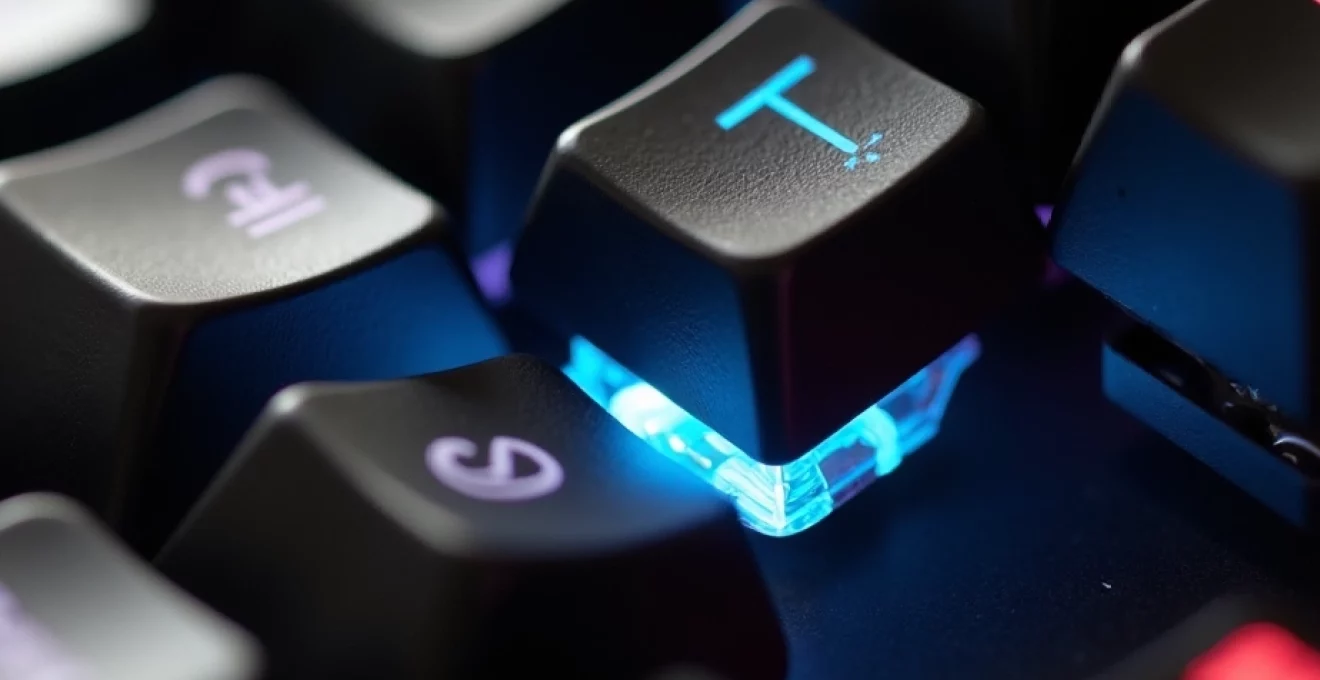
Lorsque votre clavier présente des défaillances, la frustration peut rapidement monter. Qu’il s’agisse d’une seule lettre récalcitrante ou de plusieurs touches qui refusent de répondre, ces dysfonctionnements perturbent considérablement votre productivité. Les causes peuvent être diverses : problèmes logiciels, pilotes défaillants, accumulation de débris ou même défaillance matérielle des commutateurs. Heureusement, la plupart de ces problèmes peuvent être résolus grâce à une approche méthodique et les bons outils de diagnostic.
Cette problématique touche aussi bien les claviers mécaniques haut de gamme que les claviers à membrane d’entrée de gamme. Selon une étude récente de 2024, environ 23% des utilisateurs d’ordinateurs rencontrent des problèmes de touches défaillantes au moins une fois par an. La compréhension des mécanismes sous-jacents et l’application de techniques de dépannage appropriées permettent de restaurer la fonctionnalité dans plus de 85% des cas sans recourir au remplacement complet du périphérique.
Diagnostic initial des touches défaillantes sur clavier mécanique et membrane
Le processus de diagnostic constitue l’étape fondamentale pour identifier précisément la nature du problème affectant votre clavier. Cette phase d’analyse permet de distinguer les défaillances logicielles des problèmes matériels, orientant ainsi vers la solution la plus appropriée. Une approche systématique évite les tentatives de réparation hasardeuses qui pourraient aggraver la situation.
Les claviers mécaniques et à membrane présentent des particularités distinctes dans leurs modes de défaillance. Les claviers mécaniques, équipés de commutateurs individuels, peuvent souffrir de problèmes isolés sur des switches spécifiques. Les claviers à membrane, avec leur circuit imprimé continu, tendent vers des pannes plus étendues affectant des zones entières. Cette distinction influence considérablement l’approche diagnostique à adopter.
Test de fonctionnalité avec l’outil windows On-Screen keyboard
L’activation du clavier virtuel Windows représente la première étape du diagnostic. Cet outil permet de vérifier si le problème provient du matériel ou du logiciel. Pour l’activer, utilisez la combinaison Windows + Ctrl + O ou accédez aux Paramètres > Facilité d’accès > Clavier. Si les touches défaillantes fonctionnent correctement avec le clavier virtuel, l’origine du problème est probablement matérielle.
Ce test initial révèle également les problèmes de mappage clavier. Lorsque vous constatez que certaines touches virtuelles produisent des caractères différents de ceux attendus, cela indique un problème de configuration linguistique ou de pilote. L’observation attentive du comportement du clavier virtuel fournit des indices précieux sur la localisation exacte du dysfonctionnement.
Identification des touches mortes via le gestionnaire de périphériques
Le Gestionnaire de périphériques constitue un outil diagnostique essentiel pour identifier les problèmes de reconnaissance matérielle. Accédez-y via Windows + X puis sélectionnez « Gestionnaire de périphériques ». Dans la section « Claviers », vérifiez la présence de points d’exclamation jaunes ou de croix rouges qui signalent des dysfonctionnements.
L’analyse des propriétés de chaque périphérique clavier révèle des informations détaillées sur son état de fonctionnement. Les codes d’erreur Windows fournissent des indications précises sur la nature du problème. Par exemple, le code 10 indique un problème de démarrage du périphérique, tandis que le code 28 signale l’absence de pilote approprié. Cette identification précise oriente vers les solutions spécifiques à appliquer.
Vérification des pilotes USB HID et PS/2 dans device manager
Les pilotes USB HID (Human Interface Device) et PS/2 constituent les interfaces fondamentales entre le clavier et le système d’exploitation. Dans le Gestionnaire de périphériques, développez la section « Périphériques d’interface utilisateur » pour examiner l’état des pilotes HID. Les problèmes à ce niveau affectent souvent plusieurs touches simultanément.
La vérification des propriétés de ces pilotes révèle leur version, leur date d’installation et leur compatibilité avec votre système. Un pilote obsolète ou corrompu peut causer des dysfonctionnements intermittents ou complets. L’examen des journaux d’événements Windows dans l’onglet « Événements » des propriétés du périphérique fournit des détails sur les erreurs rencontrées.
Analyse des codes de touches avec KeyTweak et SharpKeys
KeyTweak et SharpKeys sont des utilitaires spécialisés dans l’analyse et la modification du mappage clavier. Ces outils permettent de vérifier si le système détecte correctement l’appui sur les touches problématiques. KeyTweak affiche en temps réel les codes de touches (scan codes) générés par chaque pression, facilitant l’identification des touches mortes.
SharpKeys offre une interface plus avancée pour diagnostiquer les problèmes de mappage complexes. Il permet de visualiser la correspondance entre les codes physiques des touches et leur interprétation logicielle. Cette analyse approfondie révèle si le problème provient de la détection physique de la touche ou de son traitement par le système d’exploitation.
Solutions logicielles pour restaurer la fonctionnalité des touches inactives
Les solutions logicielles constituent souvent la première ligne de défense contre les dysfonctionnements de clavier. Ces approches non invasives permettent de résoudre une majorité de problèmes sans intervention matérielle. L’efficacité de ces méthodes dépend largement de la précision du diagnostic initial et de leur application dans l’ordre approprié.
L’environnement logiciel moderne présente une complexité croissante qui peut générer des conflits inattendus. Les mises à jour Windows, les installations de pilotes tiers et les modifications de registre peuvent perturber le fonctionnement normal des périphériques d’entrée. Une approche méthodique permet de résoudre ces problèmes tout en préservant la stabilité du système.
Désinstallation et réinstallation des pilotes clavier generic USB hub
La réinstallation des pilotes Generic USB Hub constitue une solution efficace pour les problèmes de communication entre le clavier et le système. Ouvrez le Gestionnaire de périphériques, localisez votre clavier dans la section appropriée, puis effectuez un clic droit et sélectionnez « Désinstaller l’appareil ». Cette action force Windows à réinstaller automatiquement les pilotes lors du redémarrage.
Cette procédure efface également les configurations corrompues qui peuvent s’accumuler au fil du temps. Lors de la réinstallation automatique, Windows utilise ses pilotes génériques les plus récents, éliminant les incompatibilités potentielles avec d’anciennes versions. Il est recommandé de créer un point de restauration système avant cette opération pour pouvoir revenir en arrière si nécessaire.
Réinitialisation du registre windows avec les clés HKEY_LOCAL_MACHINE
Le registre Windows stocke de nombreuses configurations relatives au clavier dans diverses branches de HKEY_LOCAL_MACHINE . Les clés critiques incluent HKEY_LOCAL_MACHINESYSTEMCurrentControlSetServicesi8042prt pour les claviers PS/2 et HKEY_LOCAL_MACHINESYSTEMCurrentControlSetServiceskbdclass pour la classe générale de claviers. La corruption de ces entrées peut causer des dysfonctionnements spécifiques.
La réinitialisation prudente de ces clés nécessite une sauvegarde préalable du registre. Utilisez regedit pour naviguer vers les clés problématiques et exportez-les avant toute modification. La restauration des valeurs par défaut ou la suppression temporaire de ces clés permet souvent de résoudre des problèmes persistants de mappage ou de détection des touches.
Utilisation de system file checker (sfc /scannow) pour réparer les fichiers système
L’outil System File Checker représente une solution puissante pour corriger les corruptions de fichiers système affectant le fonctionnement du clavier. Ouvrez une invite de commandes en tant qu’administrateur et exécutez sfc /scannow . Cette commande analyse l’intégrité de tous les fichiers système protégés et répare automatiquement ceux qui sont corrompus.
Le processus de vérification examine particulièrement les fichiers DLL responsables de la gestion des périphériques d’entrée. Les fichiers comme user32.dll , kernel32.dll et hid.dll sont cruciaux pour le bon fonctionnement des claviers. La réparation de ces composants résout souvent des problèmes complexes qui résistent aux autres approches de dépannage.
Configuration avancée dans panneau de configuration région et langue
Les paramètres de région et langue influencent directement l’interprétation des frappes clavier. Accédez au Panneau de configuration > Région et langue > Options avancées pour vérifier la configuration des méthodes d’entrée. Des conflits entre plusieurs dispositions de clavier peuvent causer des comportements erratiques de certaines touches.
La section « Remplacer pour les comptes système Windows » mérite une attention particulière. Les paramètres incorrects à ce niveau peuvent affecter la reconnaissance des touches lors des écrans de connexion ou dans certaines applications système. La réinitialisation de ces paramètres à leurs valeurs par défaut résout fréquemment des problèmes de touches inactives dans des contextes spécifiques.
Résolution des conflits avec AutoHotkey et autres logiciels de remapping
Les logiciels de remapping comme AutoHotkey peuvent créer des conflits subtils affectant certaines touches. Ces applications interceptent les signaux clavier au niveau système, modifiant potentiellement le comportement attendu. La désactivation temporaire de ces programmes permet d’identifier leur implication dans les dysfonctionnements observés.
L’examen des scripts AutoHotkey actifs révèle souvent des remappages oubliés ou des hooks persistants. Les commandes BlockInput ou Hotkey mal configurées peuvent rendre certaines touches inaccessibles. La révision systématique de ces configurations et leur désactivation sélective permet de restaurer la fonctionnalité normale du clavier.
Réparation matérielle des commutateurs défectueux et circuits imprimés
Lorsque les solutions logicielles s’avèrent inefficaces, l’intervention matérielle devient nécessaire. Cette approche requiert des compétences techniques plus avancées et des outils spécialisés, mais elle permet de résoudre définitivement les problèmes physiques affectant le clavier. La réparation matérielle offre souvent une alternative économique au remplacement complet du périphérique.
Les interventions matérielles varient considérablement selon le type de clavier concerné. Les claviers mécaniques, avec leurs commutateurs modulaires, se prêtent mieux aux réparations ponctuelles. Les claviers à membrane nécessitent des approches différentes, souvent plus complexes. La compréhension de ces spécificités est essentielle pour choisir la méthode de réparation appropriée.
Démontage sécurisé des claviers mécaniques cherry MX et gateron
Le démontage des claviers mécaniques équipés de switches Cherry MX ou Gateron requiert une méthodologie précise pour éviter les dommages. Commencez par débrancher le clavier et retirer toutes les keycaps à l’aide d’un extracteur approprié. Les switches Cherry MX utilisent généralement des clips latéraux nécessitant un outil spécialisé pour leur retrait sans endommager le PCB.
Les switches Gateron présentent un mécanisme légèrement différent avec des ergots de maintien plus fins. L’utilisation d’une pince à épiler de précision permet de les manipuler sans risque de cassure. Documentez photographiquement chaque étape du démontage pour faciliter le remontage ultérieur. Cette approche méthodique préserve l’intégrité du clavier tout en permettant l’accès aux composants défaillants.
Nettoyage des contacts avec alcool isopropylique 99%
L’alcool isopropylique à 99% représente le solvant de choix pour nettoyer les contacts électriques sans risque de corrosion ou de résidus conducteurs. Appliquez-le avec parcimonie sur les contacts des switches et du PCB à l’aide d’un coton-tige ou d’un pinceau fin. Cette solution dissout efficacement les oxydes et les contaminations organiques qui perturbent la conductivité électrique.
Le processus de nettoyage doit être suivi d’un séchage complet avant tout test de fonctionnement. L’alcool isopropylique s’évapore rapidement sans laisser de résidus, mais une attente de 10 à 15 minutes garantit l’élimination totale de l’humidité. Cette précaution évite les court-circuits potentiels lors de la remise sous tension du clavier.
L’utilisation d’alcool isopropylique de qualité inférieure ou d’autres solvants peut laisser des résidus conducteurs compromettant définitivement le fonctionnement des circuits électroniques sensibles.
Remplacement des switches individuels sur PCB hot-swap
Les PCB hot-swap facilitent considérablement le remplacement des switches défectueux sans nécessiter de soudure. Ces circuits imprimés utilisent des douilles spéciales permettant l’insertion et le retrait des switches par simple pression. Identifiez les switches défaillants grâce aux tests de continuité préalables et remplacez-les par des modèles identiques ou compatibles.
La compatibilité des switches dépend de leur form factor (MX, Alps, Topre) et de leurs caractéristiques électriques. Vérifiez que les nouvelles unités présentent la même résistance et la même configuration de broches. L’insertion doit se faire avec précaution pour éviter de forcer les contacts et endommager les douilles hot-swap délicates.
Test de continuité électrique avec multimètre fluke
Le multimètre Fluke constitue l’outil de référence pour diagnostiquer précisément les déf
aillances des circuits de clavier avec une précision remarquable. Les tests de continuité révèlent les interruptions dans les pistes du PCB ou les défaillances des switches individuels. Réglez l’appareil en mode ohmmètre et testez la résistance entre les points de contact de chaque touche problématique.
Une lecture de résistance infinie indique une interruption complète du circuit, tandis qu’une résistance anormalement élevée suggère une connexion dégradée. Les switches fonctionnels présentent généralement une résistance quasi-nulle en position fermée et une résistance infinie en position ouverte. Cette méthodologie permet d’identifier précisément les composants défaillants nécessitant un remplacement ou une réparation.
Un switch Cherry MX en bon état présente une résistance inférieure à 0,5 ohm en position activée et supérieure à 10 MΩ au repos, selon les spécifications techniques du fabricant.
Alternatives temporaires et solutions de contournement professionnelles
Lorsque les réparations définitives s’avèrent impossibles ou nécessitent un délai prolongé, l’implémentation de solutions temporaires permet de maintenir la productivité. Ces alternatives, bien que provisoires, doivent offrir une fonctionnalité suffisante pour les tâches critiques tout en préservant l’ergonomie de travail.
Le clavier virtuel Windows, accessible via Windows + Ctrl + O , constitue la solution immédiate la plus accessible. Cependant, cette approche s’avère rapidement laborieuse pour une utilisation intensive. L’optimisation de cette solution passe par la personnalisation de sa taille et de sa position à l’écran, permettant un accès rapide aux touches défaillantes sans masquer le contenu de travail.
Les logiciels de remapping comme SharpKeys offrent des solutions plus sophistiquées en réaffectant les touches mortes à des emplacements fonctionnels. Par exemple, une touche « E » défaillante peut être temporairement mappée sur une touche moins utilisée comme « Scroll Lock ». Cette approche préserve la rapidité de frappe tout en contournant le problème matériel.
AutoHotkey permet des configurations encore plus avancées avec la possibilité de créer des raccourcis complexes. Un script simple comme F1::Send, e transforme la touche F1 en substitut pour la lettre E. Cette flexibilité s’étend aux combinaisons de touches, permettant de recréer des fonctionnalités perdues avec des séquences alternatives.
L’utilisation d’un clavier externe USB représente souvent la solution la plus pragmatique pour les ordinateurs portables. Les modèles compacts maintiennent la portabilité tout en offrant une fiabilité totale. Cette approche permet également de préserver le clavier intégré en limitant son utilisation, potentiellement prolongeant sa durée de vie.
Pour les environnements professionnels exigeants, l’investissement dans un clavier de backup identique au modèle principal garantit une continuité optimale. Cette redondance évite les perturbations d’adaptation lors des changements d’équipement et permet des réparations sans interruption de service.
Prévention et maintenance préventive des périphériques de saisie
La maintenance préventive constitue l’approche la plus efficace pour éviter les défaillances de clavier. Un programme de maintenance régulier prolonge significativement la durée de vie des périphériques tout en maintenant leurs performances optimales. Cette approche proactive s’avère plus économique que les réparations correctives répétées.
Le nettoyage hebdomadaire représente la base de cette maintenance. Utilisez un aspirateur avec une brosse douce pour éliminer les débris superficiels, suivi d’un nettoyage à l’alcool isopropylique pour désinfecter les surfaces. Cette routine simple prévient l’accumulation de contaminants susceptibles d’affecter le fonctionnement des commutateurs.
La surveillance des mises à jour de pilotes via Windows Update ou les sites constructeurs évite de nombreux problèmes de compatibilité. Configurez des alertes automatiques pour être informé des nouvelles versions critiques. Cette veille technologique prévient les dysfonctionnements liés aux évolutions du système d’exploitation.
L’environnement de travail influence considérablement la longévité des claviers. Évitez l’exposition directe à la poussière, à l’humidité excessive ou aux variations thermiques importantes. Un tapis de souris avec repose-poignets réduit les contraintes mécaniques sur les touches les plus sollicitées.
La rotation d’usage entre plusieurs claviers distribue l’usure et permet des cycles de repos régénérateurs. Cette pratique s’avère particulièrement bénéfique dans les environnements de frappe intensive comme la programmation ou la rédaction professionnelle.
La sauvegarde régulière des configurations personnalisées protège contre les pertes lors des réinstallations système. Exportez les profils de remapping, les macros personnalisées et les paramètres de disposition dans des fichiers de configuration dédiés. Cette précaution évite la reconfiguration fastidieuse après incidents système.
L’éducation des utilisateurs aux bonnes pratiques constitue un investissement durable. Éviter de manger au-dessus du clavier, nettoyer régulièrement ses mains et utiliser une force de frappe appropriée sont des habitudes simples mais efficaces. Ces comportements préventifs réduisent drastiquement les risques de défaillance prématurée.
La documentation des incidents et de leur résolution facilite le dépannage futur. Tenez un journal des problèmes rencontrés, des solutions appliquées et de leur efficacité. Cette base de connaissances personnelle accélère la résolution des problèmes récurrents et optimise les stratégies de maintenance.