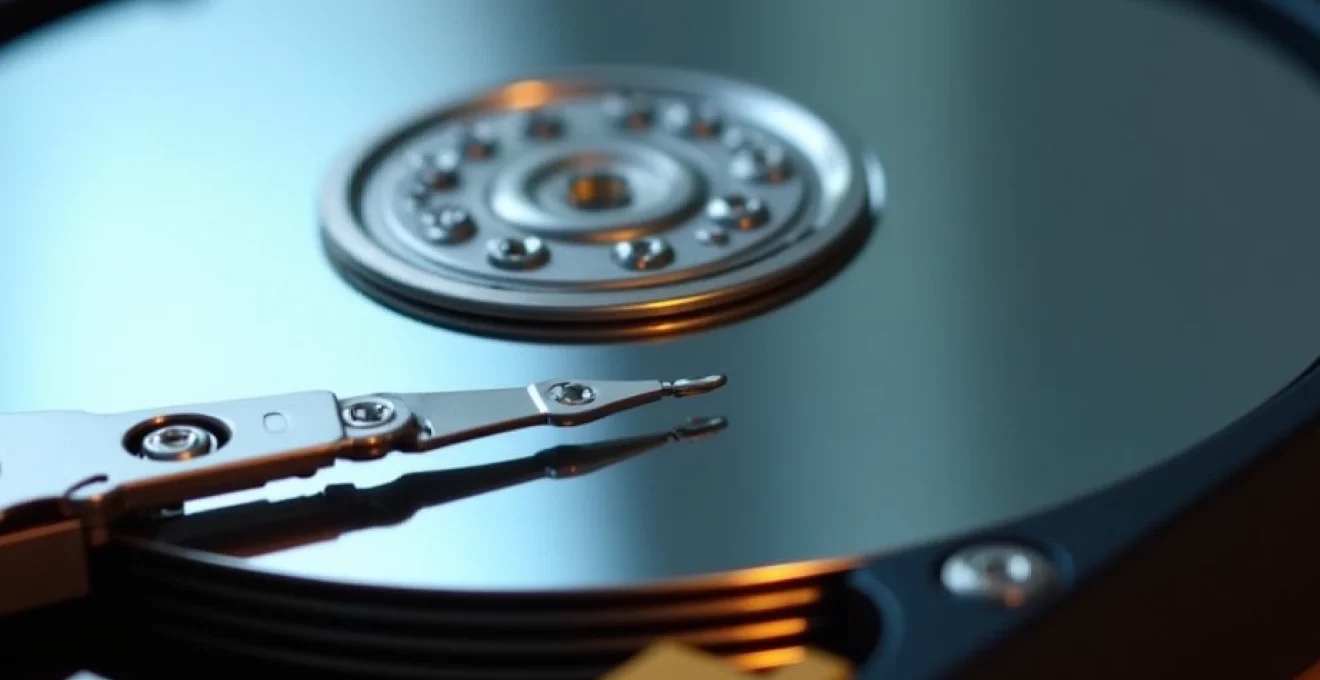
Le départitionnement d’un disque dur représente une opération technique fondamentale dans la gestion du stockage informatique. Cette procédure consiste à supprimer une ou plusieurs partitions existantes pour récupérer l’espace de stockage et optimiser l’organisation des données. Que vous souhaitiez fusionner des partitions fragmentées, préparer un disque pour un nouveau système d’exploitation ou simplement libérer de l’espace précieux, maîtriser les techniques de départitionnement s’avère indispensable pour tout utilisateur souhaitant optimiser ses performances de stockage.
Cette opération nécessite une compréhension approfondie des structures de données et des risques potentiels associés. Un départitionnement mal exécuté peut entraîner une perte définitive des données, d’où l’importance de suivre des procédures rigoureuses et de prendre les précautions appropriées avant toute intervention sur vos supports de stockage.
Comprendre la structure des partitions et systèmes de fichiers
Différences entre partition primaire, étendue et logique
La compréhension des types de partitions constitue le fondement essentiel pour tout départitionnement réussi. Les partitions primaires représentent les divisions principales d’un disque dur, capables de contenir un système d’exploitation et de démarrer l’ordinateur. Un disque utilisant la table de partitionnement MBR peut héberger jusqu’à quatre partitions primaires maximum, une limitation technique héritée des premiers systèmes informatiques.
Les partitions étendues offrent une solution élégante pour contourner cette restriction. Contrairement aux partitions primaires, une partition étendue ne stocke pas directement de données mais sert de conteneur pour les partitions logiques. Cette architecture permet de créer un nombre théoriquement illimité de volumes de stockage tout en respectant la limite des quatre partitions principales.
Les partitions logiques évoluent exclusivement au sein d’une partition étendue et fonctionnent comme des unités de stockage indépendantes. Chaque partition logique reçoit sa propre lettre de lecteur sous Windows et peut être formatée avec différents systèmes de fichiers selon vos besoins spécifiques.
Systèmes de fichiers NTFS, FAT32 et exFAT
Le choix du système de fichiers influence directement les performances de stockage et la compatibilité entre différentes plateformes. Le système NTFS (New Technology File System) représente le standard moderne pour les environnements Windows, offrant une gestion avancée des permissions, une journalisation des transactions et un support natif pour les fichiers volumineux dépassant 4 Go.
Le système FAT32 demeure pertinent pour les supports de stockage externes nécessitant une compatibilité universelle. Malgré sa limitation à 4 Go par fichier, ce format reste largement reconnu par l’ensemble des systèmes d’exploitation et périphériques électroniques grand public.
Le format exFAT combine les avantages de NTFS et FAT32 en proposant une compatibilité étendue sans les limitations de taille de FAT32. Cette solution s’avère particulièrement adaptée pour les supports de stockage externes haute capacité destinés à un usage multiplateforme.
Tables de partitionnement MBR et GPT
La table de partitionnement MBR (Master Boot Record) constitue l’héritage des premiers systèmes informatiques mais présente des limitations significatives pour les environnements modernes. Cette architecture limite la capacité maximale des disques à 2,2 To et ne permet la création que de quatre partitions primaires, contraintes devenues problématiques avec l’évolution des capacités de stockage.
La table GPT (GUID Partition Table) représente l’évolution moderne du partitionnement, éliminant les limitations traditionnelles en autorisant jusqu’à 128 partitions par disque et des capacités théoriques atteignant 9,4 zettaoctets. Cette architecture intègre également des mécanismes de redondance et de vérification d’intégrité garantissant une fiabilité supérieure lors des opérations de départitionnement.
Impact du départitionnement sur l’allocation des clusters
L’allocation des clusters constitue un aspect technique fondamental affecté par le départitionnement. Chaque système de fichiers organise l’espace de stockage en unités appelées clusters, dont la taille influence directement l’efficacité du stockage et les performances d’accès aux données.
Le départitionnement réinitialise complètement cette allocation, permettant de redéfinir la taille des clusters selon les nouveaux besoins de stockage. Cette réorganisation peut considérablement améliorer les performances, particulièrement sur les anciens disques présentant une fragmentation importante ou des tailles de clusters inadaptées.
L’impact sur les performances varie selon le type de données stockées : les fichiers volumineux bénéficient de clusters de grande taille pour minimiser la fragmentation, tandis que les nombreux petits fichiers tirent avantage de clusters plus petits pour optimiser l’utilisation de l’espace disponible.
Méthodes de départitionnement avec l’outil de gestion des disques windows
Procédure de suppression via diskmgmt.msc
L’outil de gestion des disques Windows offre une interface graphique intuitive pour départitionner vos supports de stockage sans recourir à des logiciels tiers. Pour accéder à cet utilitaire, utilisez la combinaison de touches Windows + R , saisissez diskmgmt.msc dans la boîte de dialogue Exécuter et validez par Entrée.
La fenêtre de gestion des disques affiche une représentation visuelle de tous vos périphériques de stockage avec leurs partitions respectives. Identifiez soigneusement la partition à supprimer en vérifiant sa lettre de lecteur, sa capacité et son système de fichiers pour éviter toute erreur de manipulation.
Pour supprimer une partition, effectuez un clic droit sur le volume concerné et sélectionnez « Supprimer le volume » dans le menu contextuel. Une boîte de confirmation vous avertit de la suppression définitive de toutes les données contenues dans cette partition. Après validation, l’espace libéré apparaît comme « Non alloué » et peut être intégré à une partition adjacente ou utilisé pour créer un nouveau volume.
Gestion des volumes dynamiques et de base
Windows distingue deux types de disques : les disques de base utilisant les partitions traditionnelles et les disques dynamiques exploitant des volumes logiciels avancés. Cette distinction influence considérablement les procédures de départitionnement et les fonctionnalités disponibles.
Les disques de base supportent uniquement les partitions primaires, étendues et logiques selon l’architecture MBR ou GPT classique. Le départitionnement sur ces disques suit les procédures standards et ne nécessite aucune préparation particulière au-delà de la sauvegarde des données.
Les disques dynamiques permettent la création de volumes étendus, agrégés, en miroir ou RAID-5, offrant des fonctionnalités avancées de gestion du stockage. Le départitionnement de ces configurations nécessite une approche spécialisée, souvent en convertissant préalablement le disque dynamique en disque de base pour simplifier les manipulations.
Résolution des erreurs « impossible de supprimer la partition »
L’erreur « Impossible de supprimer la partition » survient fréquemment lors de tentatives de départitionnement et résulte généralement de contraintes système ou de verrous logiciels. Cette situation se manifeste notamment lors de tentatives de suppression de la partition système active ou de volumes contenant des fichiers de pagination Windows.
Pour résoudre ce problème, identifiez d’abord la cause sous-jacente en vérifiant si la partition contient des fichiers système critiques, un fichier d’échange actif ou des points de restauration système. La désactivation temporaire de ces fonctionnalités permet souvent de débloquer la situation.
Dans les cas persistants, l’utilisation de l’environnement de récupération Windows (WinRE) ou d’un support de démarrage externe permet de contourner les verrous système et d’accéder aux outils de départitionnement avancés. Cette approche nécessite cependant une expertise technique approfondie pour éviter d’endommager le système d’exploitation.
Récupération de l’espace non alloué après suppression
Après suppression d’une partition, l’espace libéré apparaît comme « Non alloué » dans l’outil de gestion des disques. Cette zone peut être intégrée à une partition existante adjacente ou utilisée pour créer un nouveau volume selon vos besoins organisationnels.
Pour étendre une partition existante avec l’espace non alloué, celle-ci doit être physiquement adjacente à la zone libérée. Effectuez un clic droit sur la partition à étendre et sélectionnez « Étendre le volume » pour lancer l’assistant d’extension qui vous guide dans la récupération de l’espace disponible.
Si l’espace non alloué n’est pas contigu à la partition souhaitée, vous devrez recourir à des outils de partitionnement avancés capables de déplacer les partitions ou d’utiliser l’espace non alloué indépendamment de sa position sur le disque.
Départitionnement avancé avec DiskPart en ligne de commande
Syntaxe des commandes list disk et select disk
L’utilitaire DiskPart représente l’outil en ligne de commande le plus puissant pour le départitionnement sous Windows. Cet environnement offre des fonctionnalités avancées inaccessibles depuis l’interface graphique standard, permettant des opérations précises sur la structure des disques.
La commande list disk affiche tous les périphériques de stockage détectés par le système avec leurs caractéristiques essentielles : numéro d’identification, statut, taille et espace libre disponible. Cette vue d’ensemble facilite l’identification du disque cible pour les opérations de départitionnement.
La commande select disk [numéro] désigne le disque sur lequel porteront les prochaines opérations. Cette sélection demeure active jusqu’à la désignation d’un autre disque ou la fermeture de DiskPart, permettant d’enchaîner plusieurs commandes sur le même périphérique de stockage.
Utilisation des instructions clean et clean all
Les commandes de nettoyage de DiskPart offrent différents niveaux d’effacement selon vos besoins de sécurité et de performance. La commande clean supprime toutes les partitions et volumes du disque sélectionné en effaçant uniquement les informations de partitionnement, laissant les données physiques intactes sur le support.
Cette approche rapide convient pour la plupart des situations de départitionnement où la récupération de données n’est pas une préoccupation majeure. L’exécution de clean transforme instantanément le disque en espace non alloué prêt pour un nouveau partitionnement selon vos spécifications.
La commande clean all effectue un effacement complet en écrasant physiquement toutes les données du disque avec des zéros. Cette opération irréversible garantit une sécurité maximale en rendant impossible la récupération des anciennes données, mais nécessite un temps d’exécution considérablement plus long proportionnel à la capacité du disque.
Suppression forcée avec delete partition override
Certaines partitions système ou protégées résistent aux tentatives de suppression standard, nécessitant l’utilisation de commandes forcées pour contourner les protections Windows. La commande delete partition override permet de supprimer ces partitions récalcitrantes en ignorant les verrous système habituels.
Cette fonction s’avère particulièrement utile pour supprimer les partitions de récupération, les partitions système EFI ou les volumes contenant des fichiers de démarrage que Windows protège naturellement. L’utilisation de cette commande nécessite une compréhension approfondie des implications système pour éviter de rendre l’ordinateur incapable de démarrer.
Avant d’utiliser override , vérifiez scrupuleusement l’identité de la partition ciblée avec list partition et detail partition . Cette double vérification prévient les erreurs catastrophiques susceptibles de compromettre la stabilité de votre système d’exploitation.
Conversion MBR vers GPT après nettoyage complet
Le nettoyage complet d’un disque avec DiskPart offre l’opportunité idéale pour moderniser la table de partitionnement en convertissant un ancien système MBR vers l’architecture GPT plus performante. Cette conversion nécessite un disque complètement vide, condition remplie après exécution de la commande clean .
Pour convertir vers GPT, utilisez la commande convert gpt immédiatement après le nettoyage du disque. Cette transformation débloque les fonctionnalités modernes comme le support des disques de plus de 2 To, la création de plus de quatre partitions primaires et l’amélioration de la fiabilité grâce aux mécanismes de redondance intégrés.
La conversion inverse de GPT vers MBR s’effectue avec convert mbr , utile pour maintenir la compatibilité avec d’anciens systèmes ou périphériques ne supportant pas l’architecture GPT. Notez que cette régression réintroduit les limitations traditionnelles du partitionnement MBR.
Logiciels tiers spécialisés : EaseUS partition master et MiniTool
Les logiciels de partitionnement tiers offrent des fonctionnalités avancées dépassant les capacités des outils Windows natifs. EaseUS Partition Master se distingue par son interface utilisateur intuitive et ses assistants guidés qui simplifient considérablement les opérations complexes de départitionnement pour les utilisateurs moins expérimentés.
Ce logiciel propose des fonctionnalités uniques comme la fusion de partitions non adjacentes, le déplacement de partitions sans perte de données et la conversion entre systèmes de fichiers sans reformatage complet. Ces capacités avancées permettent de réorganiser complètement la structure d’un
disque sans compromettre l’intégrité des données existantes, un avantage considérable par rapport aux méthodes traditionnelles nécessitant une sauvegarde complète.
MiniTool Partition Wizard constitue une alternative robuste privilégiant les fonctionnalités professionnelles et la gestion des configurations RAID complexes. Ce logiciel excelle dans la conversion entre tables de partitionnement MBR et GPT avec conservation des données, une opération particulièrement délicate avec les outils natifs Windows.
Les deux solutions intègrent des mécanismes de simulation et prévisualisation permettant de valider les modifications avant leur application effective. Cette approche sécurisée minimise les risques d’erreur lors d’opérations critiques de départitionnement, particulièrement appréciable pour les utilisateurs gérant des données sensibles ou des configurations système complexes.
Ces logiciels tiers supportent également des formats de systèmes de fichiers étendus incluant Ext4, HFS+ et Btrfs, facilitant la gestion de disques multi-systèmes ou la récupération de partitions Linux depuis un environnement Windows. Cette polyvalence s’avère précieuse dans les environnements de développement ou les configurations de double démarrage.
Précautions avant départitionnement et sauvegarde des données
La sauvegarde complète des données représente l’étape absolument critique précédant toute opération de départitionnement. Cette précaution fondamentale protège contre les pertes accidentelles résultant d’erreurs de manipulation, de pannes matérielles ou de corruptions système survenant durant le processus de modification des partitions.
Privilégiez les supports de sauvegarde externes comme les disques USB, les SSD portables ou les services de stockage en nuage pour garantir l’indépendance des données de secours par rapport au système source. Vérifiez l’intégrité de vos sauvegardes en testant la restauration de quelques fichiers critiques avant de procéder au départitionnement effectif.
L’identification précise des partitions système constitue une autre précaution essentielle pour éviter de rendre l’ordinateur incapable de démarrer. Les partitions contenant Windows, les fichiers de démarrage EFI ou les environnements de récupération nécessitent une attention particulière car leur suppression accidentelle compromet gravement la stabilité du système.
Documentez soigneusement la configuration actuelle de vos disques en capturant des copies d’écran de l’outil de gestion des disques et en notant les lettres de lecteur, tailles et systèmes de fichiers de chaque partition. Cette documentation facilitera la restauration de la configuration originale en cas de problème et servira de référence durant les opérations de départitionnement.
Assurez-vous de disposer d’un support de récupération Windows fonctionnel, que ce soit une clé USB de réparation ou le disque d’installation original du système d’exploitation. Cet outil de secours permet de réparer les problèmes de démarrage éventuels et d’accéder aux outils de récupération avancés si le départitionnement compromise l’amorçage normal du système.
Résolution des problèmes courants et récupération d’urgence
Les erreurs de départitionnement génèrent fréquemment des situations critique nécessitant une intervention rapide et méthodique pour restaurer l’accès aux données et la fonctionnalité du système. L’erreur « Disque non reconnu » survient typiquement après une interruption brutale du processus de départitionnement, corrompant la table de partitionnement et rendant le disque inaccessible.
Pour résoudre cette situation, l’utilitaire chkdsk en mode lecture seule permet d’analyser l’intégrité de la structure des données sans risquer d’aggraver les dommages. La commande chkdsk /f /r [lettre_lecteur] tente de réparer automatiquement les erreurs détectées, mais nécessite une sauvegarde préalable si des données critiques sont concernées.
Les logiciels de récupération spécialisés comme TestDisk excellent dans la reconstruction des tables de partitionnement corrompues en analysant les signatures de systèmes de fichiers présentes sur le disque. Cette approche forensique permet souvent de restaurer l’accès aux partitions « disparues » sans perte de données, particulièrement efficace sur les corruptions mineures de la structure de partitionnement.
L’erreur « Partition overlap » indique un chevauchement des espaces alloués, situation critique nécessitant une intervention experte. Cette anomalie résulte généralement d’une utilisation simultanée de plusieurs outils de partitionnement ou d’une interruption système durant les modifications. La résolution manuelle via DiskPart avec les commandes clean et reconstruction complète demeure souvent la seule solution viable.
En cas d’échec complet du système de démarrage suite au départitionnement, l’environnement de récupération Windows (WinRE) accessible via les options de démarrage avancées offre des outils de réparation automatique. La fonction « Réparation du démarrage » tente de reconstruire automatiquement les fichiers de démarrage endommagés, tandis que l’accès à l’invite de commandes permet d’utiliser des outils de récupération avancés comme bootrec et bcdboot.
Pour les situations les plus critiques impliquant une perte complète d’accès aux données, les services professionnels de récupération de données disposent d’équipements spécialisés capables de récupérer les informations directement depuis les plateaux magnétiques. Cette solution de dernier recours nécessite un investissement financier conséquent mais peut sauvegarder des données irremplaçables dans les cas où les méthodes logicielles échouent.
La prévention reste votre meilleure protection : maintenir des sauvegardes régulières, utiliser des outils de partitionnement éprouvés et éviter les manipulations simultanées sur le même disque minimise considérablement les risques de problèmes graves. L’approche méthodique et la patience s’avèrent infiniment plus sûres que la précipitation lors des opérations de départitionnement critique.