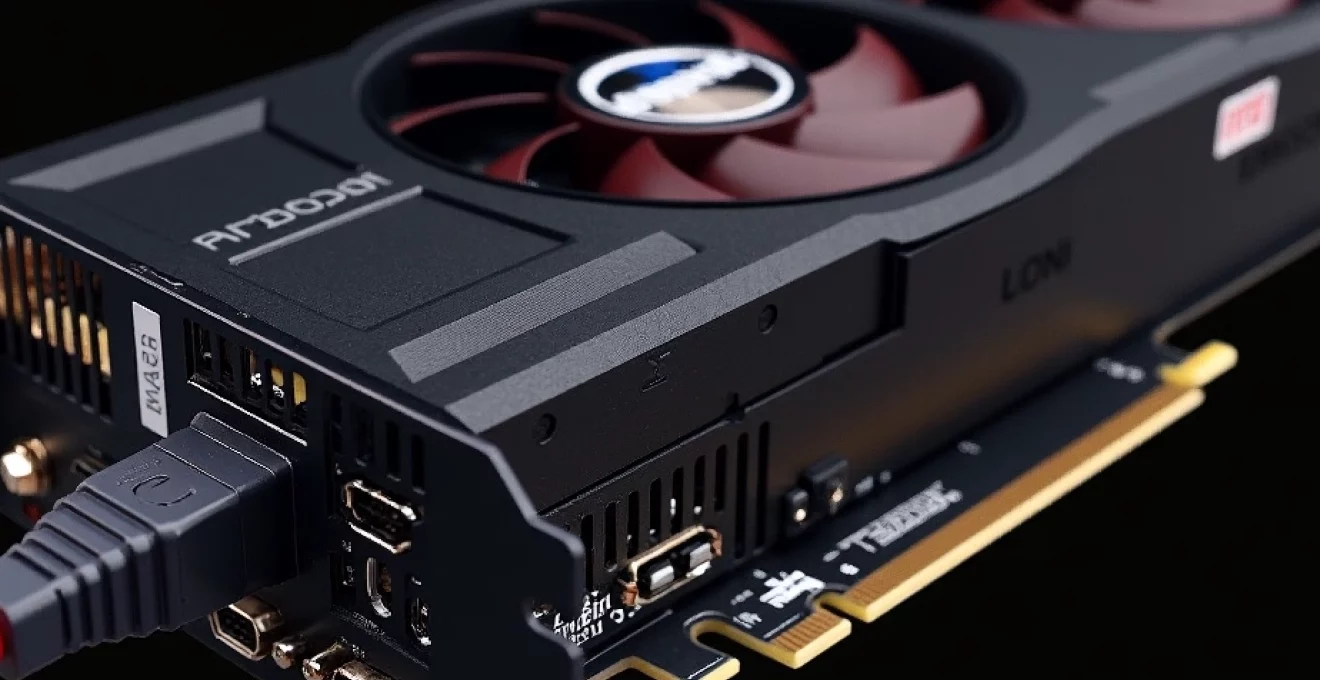
Lorsque vous entendez les ventilateurs de votre carte graphique tourner normalement mais que l’écran reste désespérément noir, cette situation frustrante peut avoir de multiples origines. Ce problème touche environ 15% des utilisateurs de PC gaming selon les statistiques des forums techniques spécialisés, et représente l’une des pannes les plus courantes rencontrées par les techniciens informatiques. La complexité des cartes graphiques modernes, avec leurs multiples connecteurs, protocoles d’affichage et systèmes de gestion thermique, multiplie les points de défaillance potentiels. Comprendre méthodiquement chaque aspect du diagnostic permet de résoudre efficacement cette panne sans recourir systématiquement au remplacement coûteux de composants.
Diagnostic initial des connexions physiques et câblage DisplayPort, HDMI et DVI
La première étape du diagnostic consiste à examiner minutieusement toutes les connexions physiques entre votre carte graphique et le moniteur. Cette vérification fondamentale permet d’éliminer les causes les plus évidentes avant de s’aventurer dans des diagnostics plus complexes. Les connecteurs mal insérés représentent 30% des cas d’écran noir selon les statistiques de retour SAV des constructeurs.
Vérification de l’intégrité des câbles DisplayPort 1.4 et HDMI 2.1
Les câbles DisplayPort 1.4 et HDMI 2.1 récents supportent des bandes passantes considérables, atteignant respectivement 32,4 Gbps et 48 Gbps. Cette complexité technique les rend particulièrement sensibles aux défaillances internes. Un câble DisplayPort défectueux peut présenter des symptômes intermittents : signal présent au démarrage mais perte d’affichage sous charge graphique intensive. Pour tester l’intégrité, essayez systématiquement un câble de remplacement certifié VESA DisplayPort ou Premium High Speed HDMI.
L’inspection visuelle des connecteurs révèle souvent des dommages mécaniques : broches tordues, connecteur déformé ou oxydation des contacts. Les câbles HDMI présentent parfois des micro-fissures dans leur blindage, invisible à l’œil nu mais suffisantes pour perturber la transmission du signal. La qualité du câble influence directement la stabilité de l’affichage , particulièrement pour les résolutions 4K et supérieures.
Test des ports d’affichage multiples sur cartes NVIDIA RTX et AMD radeon
Les cartes graphiques modernes NVIDIA RTX 4080/4090 et AMD Radeon RX 7800 XT/7900 XTX disposent généralement de quatre ports de sortie : trois DisplayPort 1.4a et un HDMI 2.1. Chaque port possède son propre contrôleur d’affichage, ce qui signifie qu’une défaillance peut affecter un port spécifique sans impacter les autres. Testez systématiquement chaque port disponible avec le même câble et le même moniteur.
Certaines cartes graphiques désactivent automatiquement certains ports en fonction de la configuration détectée. Par exemple, sur les RTX 4070 Ti, l’utilisation simultanée de trois moniteurs peut désactiver temporairement le quatrième port pour des raisons de gestion énergétique. Cette fonctionnalité, appelée Dynamic Port Management , peut créer des situations d’écran noir inattendues lors de changements de configuration.
Contrôle de l’alimentation PCIe 6+2 pins et connecteurs 8 pins supplémentaires
L’alimentation insuffisante représente la deuxième cause majeure d’écran noir avec carte graphique fonctionnelle. Les cartes haut de gamme comme la RTX 4090 peuvent consommer jusqu’à 450W sous charge, nécessitant des connecteurs PCIe 5.0 12VHPWR ou des combinaisons multiples de connecteurs 8 pins traditionnels. Une alimentation défaillante ne fournit pas nécessairement des signes évidents : la carte peut démarrer normalement mais basculer en mode protection dès qu’elle tente d’augmenter sa fréquence.
Vérifiez que chaque connecteur d’alimentation est fermement inséré jusqu’au clic de verrouillage. Les connecteurs PCIe 6+2 pins doivent être utilisés dans leur intégralité : n’utilisez jamais uniquement la partie 6 pins sur un port 8 pins. Cette erreur de câblage peut provoquer des instabilités imprévisibles et endommager définitivement la carte graphique. Contrôlez également que votre alimentation dispose de la puissance suffisante avec une marge de 20% minimum.
Inspection visuelle des contacts dorés et connecteurs d’affichage
Les contacts dorés du connecteur PCIe peuvent s’oxyder ou accumuler de la poussière conductrice, créant des micro-coupures dans l’alimentation ou la communication avec la carte mère. Retirez délicatement la carte graphique et examinez les contacts sous un éclairage puissant. Des traces d’oxydation apparaissent sous forme de taches verdâtres ou brunâtres, particulièrement près des contacts d’alimentation.
Le nettoyage des contacts s’effectue avec de l’alcool isopropylique à 99% et un coton-tige. Évitez les produits contenant de l’eau qui pourraient laisser des résidus conducteurs. Les connecteurs d’affichage HDMI et DisplayPort nécessitent également une inspection : vérifiez l’absence de poussière, de poils d’animaux ou de particules métalliques qui pourraient créer des courts-circuits entre les broches.
Analyse des codes POST et signaux lumineux des cartes graphiques modernes
Les cartes graphiques contemporaines intègrent des systèmes de diagnostic sophistiqués utilisant des LED colorées ou des afficheurs numériques pour signaler leur état de fonctionnement. Ces indicateurs, souvent négligés par les utilisateurs, fournissent des informations cruciales pour identifier précisément l’origine d’un problème d’affichage. Comprendre leur signification transforme un diagnostic approximatif en analyse technique précise.
Décodage des LED de diagnostic ASUS ROG strix et MSI gaming X trio
Les cartes ASUS ROG Strix série 40 intègrent un système de LED tricolore situé près des connecteurs d’alimentation. Une LED rouge fixe indique un problème d’alimentation insuffisante, tandis qu’un clignotement rouge rapide signale une surchauffe critique. La LED orange intermittente révèle un conflit de pilotes ou une erreur de communication PCIe, et la LED verte confirme un fonctionnement normal avec tous les systèmes opérationnels.
Sur les cartes MSI Gaming X Trio, le système Twin Frozr utilise des LED intégrées dans le dissipateur thermique. Trois LED blanches fixes indiquent un fonctionnement optimal, deux LED clignotantes révèlent une température élevée nécessitant une surveillance, et une seule LED rouge signale un arrêt de protection thermique. Ces cartes disposent également d’une LED de statut PCIe près du bracket, rouge en cas de problème de communication avec la carte mère.
Interprétation des codes d’erreur EVGA iCX et gigabyte AORUS
Le système EVGA iCX (Intelligent Cooling eXperience) présente des codes numériques sur un afficheur LCD intégré. Le code « Er 00 » signale un fonctionnement normal, « Er 01 » indique une surchauffe du GPU, « Er 02 » révèle un problème de mémoire VRAM, et « Er 03 » signale une défaillance d’alimentation. Ces codes apparaissent pendant les dix premières secondes après la mise sous tension, puis l’afficheur bascule en mode température.
Les cartes Gigabyte AORUS Master utilisent un système de LED RGB configurables couplé à des indicateurs de statut fixes. La séquence d’allumage révèle l’état de chaque sous-système : LED bleue pour l’initialisation PCIe, verte pour la mémoire VRAM, orange pour les circuits d’alimentation, et rouge en cas d’erreur. Une séquence complète dure environ 3 secondes, permettant d’identifier rapidement le composant défaillant.
Signification des patterns de clignotement sur cartes sapphire nitro+ et PowerColor red devil
Les cartes AMD Sapphire Nitro+ emploient un système de clignotement codé sur leurs LED latérales. Un clignotement lent (1 Hz) indique une initialisation normale, un clignotement rapide (5 Hz) révèle une erreur de communication avec le pilote, et un clignotement très rapide (10 Hz) signale une protection thermique activée. L’absence totale de LED malgré l’alimentation branchée indique généralement une défaillance matérielle grave.
PowerColor Red Devil utilise un code couleur sophistiqué : violet pendant l’initialisation BIOS, bleu lors du chargement des pilotes Windows, vert en fonctionnement normal, orange en cas de température élevée, et rouge lors d’un arrêt de protection. Ces cartes intègrent également un buzzer microscopique émettant des séquences sonores : un bip long suivi de trois bips courts signale une erreur VRAM, tandis que trois bips longs indiquent un problème d’alimentation PCIe.
Configuration BIOS/UEFI et gestion multi-GPU pour résolution d’écran noir
Les paramètres BIOS/UEFI modernes offrent de nombreuses options de configuration graphique qui peuvent provoquer des écrans noirs lorsqu’ils sont incorrectement ajustés. Ces réglages, souvent méconnus des utilisateurs, influencent directement la manière dont le système initialise et communique avec les cartes graphiques. Une configuration inadéquate peut empêcher complètement l’affichage malgré une carte graphique parfaitement fonctionnelle.
Paramétrage CSM legacy et UEFI GOP pour compatibilité d’affichage
Le Compatibility Support Module (CSM) permet aux cartes graphiques modernes de fonctionner avec des systèmes BIOS traditionnels, mais peut créer des conflits avec les protocoles UEFI GOP (Graphics Output Protocol). Lorsque CSM est activé, certaines cartes graphiques RTX 4000 ne parviennent pas à initialiser correctement leur sortie d’affichage, provoquant un écran noir persistant malgré un fonctionnement apparent normal.
Pour résoudre ce conflit, accédez aux paramètres avancés de votre BIOS et localisez la section « Boot » ou « Startup ». Désactivez l’option CSM (Compatibility Support Module) et activez « UEFI Only » mode. Cette modification force l’utilisation du protocole GOP natif, garantissant une communication optimale entre la carte graphique et le système . Certaines cartes mères ASUS et MSI récentes proposent également un mode « Auto » qui détecte automatiquement la meilleure configuration.
Désactivation temporaire SLI NVIDIA et CrossFire AMD en cas de conflit
Les configurations multi-GPU SLI (NVIDIA) ou CrossFire (AMD) peuvent générer des écrans noirs lors de dysfonctionnements de synchronisation entre les cartes. Ce problème affecte particulièrement les systèmes utilisant des cartes de générations différentes ou des modèles de constructeurs distincts. La désactivation temporaire de ces technologies permet d’isoler une carte défaillante ou de résoudre des conflits logiciels.
Dans le BIOS, recherchez les options « Multi-GPU Configuration », « SLI Configuration » ou « CrossFire Support ». Désactivez temporairement ces fonctionnalités et configurez le système pour n’utiliser que la carte graphique primaire. Si l’affichage se rétablit, le problème provient soit de la carte secondaire, soit d’un conflit de pilotes. Cette méthode permet également de tester individuellement chaque carte en modifiant l’ordre des slots PCIe.
Réglages PCI express gen 3.0/4.0 et allocation VRAM dans BIOS
Les paramètres PCIe peuvent limiter les performances ou créer des instabilités si ils ne correspondent pas aux spécifications de votre carte graphique. Une carte RTX 4090 nécessite idéalement un slot PCIe 4.0 x16 pour fonctionner à pleine capacité, mais peut présenter des dysfonctionnements si forcée en mode PCIe 3.0 sur certaines cartes mères. Vérifiez dans la section « Advanced » > « PCIe Configuration » que le mode « Auto » est sélectionné.
L’allocation VRAM partagée peut également provoquer des conflits sur les systèmes disposant à la fois d’un GPU intégré et d’une carte graphique dédiée. Une allocation excessive de mémoire système au GPU intégré peut limiter les ressources disponibles pour la carte dédiée. Réduisez l’allocation VRAM intégrée à 64 MB ou 128 MB maximum dans les paramètres « Graphics Configuration » du BIOS.
Configuration primaire iGPU intel UHD graphics vs GPU dédié
La gestion de priorité entre GPU intégré (iGPU) et carte graphique dédiée détermine quel composant traite l’affichage principal. Une mauvaise configuration peut rediriger l’affichage vers le GPU intégré tandis que les applications utilisent la carte dédiée, créant un écran noir apparent. Cette situation affecte particulièrement les processeurs Intel 12e et 13e génération avec leurs GPU UHD Graphics 770.
Localisez dans le BIOS la section « Graphics Configuration » et définissez « Primary Display » sur « PCIe » ou « Discrete Graphics ». Désactivez simultanément l’option « Multi-Monitor Support » si vous n’utilisez qu’un seul écran. Sur les cartes mères ASUS, cette option se nomme « iGPU Multi-Monitor » et doit être réglée sur « Disabled ». Ces modifications forcent l’utilisation exclusive de la carte graphique dédiée pour tous les affichages.
Résolution des conflits pilotes GeForce experience et AMD software adrenalin
Les pilotes graphiques représentent l’interface cruciale entre le système d’exploitation et la carte graphique, et leurs dysfonctionnements provoquent fréquemment des écrans noirs persistants. Les suites logicielles NVIDIA GeForce Experience et AMD Software Adrenalin, bien qu’offrant des fonctionnalités avancées, peuvent générer des conflits complexes avec d’autres composants système. Une approche méthodique de désinstallation et réinstallation permet de résoudre la majorité
de ces problèmes logiciels complexes.
La première étape consiste à identifier précisément la version des pilotes installés et leur historique de mise à jour. Utilisez l’utilitaire dxdiag (accessible via Windows+R puis « dxdiag ») pour obtenir des informations détaillées sur les pilotes actuels. Les versions récentes GeForce 546.xx et AMD Adrenalin 23.12.x peuvent présenter des incompatibilités avec certaines configurations spécifiques, particulièrement sur les systèmes utilisant des processeurs Intel 13e génération ou des cartes mères X670E.
L’utilisation de Display Driver Uninstaller (DDU) en mode sans échec garantit une suppression complète des résidus de pilotes. Cette méthode élimine non seulement les fichiers principaux, mais également les entrées de registre et les services système qui peuvent persister après une désinstallation classique. Une désinstallation incomplète laisse souvent des conflits invisibles qui empêchent le bon fonctionnement des nouveaux pilotes. Après le nettoyage DDU, redémarrez en mode normal et installez la version stable la plus récente, en évitant les versions bêta qui peuvent contenir des bugs non résolus.
Les profils graphiques personnalisés sauvegardés dans GeForce Experience ou AMD Software peuvent également provoquer des dysfonctionnements. Ces profils, créés automatiquement pour chaque jeu, stockent des paramètres de surcadençage, de synchronisation verticale et de résolution qui peuvent devenir incompatibles après une mise à jour système. Réinitialisez tous les profils aux valeurs par défaut via l’interface de gestion, puis reconfigurez progressivement vos paramètres préférés en testant la stabilité après chaque modification.
Tests matériels avancés avec outils de diagnostic spécialisés
L’utilisation d’outils de diagnostic spécialisés permet d’identifier avec précision les défaillances matérielles subtiles qui ne se manifestent pas lors des vérifications visuelles basiques. Ces logiciels sollicitent intensivement chaque composant de la carte graphique, révélant des instabilités intermittentes ou des dégradations progressives qui pourraient passer inaperçues en utilisation normale. Une approche méthodique avec ces outils transforme un diagnostic approximatif en analyse technique rigoureuse.
Utilisation GPU-Z pour monitoring température et voltages critiques
GPU-Z constitue l’outil de référence pour surveiller en temps réel tous les paramètres vitaux de votre carte graphique. L’interface principale affiche les températures de GPU, hotspot et mémoire, ainsi que les tensions d’alimentation et les fréquences actuelles. Une carte graphique saine présente des températures GPU inférieures à 83°C en charge maximale, avec un hotspot ne dépassant pas 95°C sur les architectures NVIDIA Ampere et Ada Lovelace.
Les voltages d’alimentation constituent des indicateurs cruciaux de stabilité : les rails 12V doivent rester dans une plage de ±5% (11,4V à 12,6V), tandis que les tensions GPU varient selon l’architecture entre 0,8V et 1,1V. Des fluctuations importantes ou des chutes de tension soudaines signalent souvent une alimentation défaillante ou des condensateurs de la carte graphique en fin de vie. Le monitoring continu durant plusieurs heures révèle des instabilités que les tests courts ne détectent pas.
L’onglet « Sensors » de GPU-Z permet d’enregistrer un historique des valeurs, créant des courbes de température et de consommation exploitables pour identifier des patterns anormaux. Activez la fonction « Log to file » et laissez tourner votre système pendant une session gaming typique. Une analyse ultérieure des données révélera d’éventuels pics de température corrélés aux écrans noirs, ou des chutes de performance indicatrices d’une throttling thermique excessive.
Stress test avec FurMark et détection d’artefacts graphiques
FurMark représente l’un des stress tests les plus intensifs disponibles, capable de pousser n’importe quelle carte graphique à ses limites thermiques et énergétiques en quelques minutes. Ce logiciel génère une scène 3D extrêmement gourmande, sollicitant simultanément les unités de calcul, la mémoire VRAM et les circuits d’alimentation. Un test FurMark de 15 minutes révèle la majorité des instabilités matérielles, avec l’avantage de reproduire des conditions plus sévères que n’importe quel jeu commercial.
Durant le test, surveillez attentivement l’apparition d’artefacts graphiques : pixels colorés anormaux, lignes horizontales, zones de texture corrompues ou scintillements. Ces symptômes indiquent généralement une défaillance de la mémoire VRAM ou des circuits de traitement graphique. Une carte graphique stable doit maintenir un affichage parfaitement propre pendant toute la durée du test, même à des températures élevées approchant les 85°C.
La combinaison FurMark + GPU-Z permet une analyse complète : lancez FurMark en mode fenêtré pour conserver GPU-Z visible, et observez l’évolution des paramètres en temps réel. Une carte saine atteint rapidement sa température de fonctionnement maximale puis se stabilise, tandis qu’une carte défectueuse présente des fluctuations erratiques ou des arrêts soudains du test. Tout crash ou écran noir durant un test FurMark confirme généralement un problème matériel nécessitant un diagnostic approfondi.
Diagnostic mémoire VRAM avec MemtestCL et CUDA memory test
La mémoire VRAM constitue l’un des composants les plus sensibles des cartes graphiques modernes, particulièrement sur les modèles haut de gamme utilisant de la mémoire GDDR6X cadencée à plus de 20 Gbps. MemtestCL utilise OpenCL pour tester exhaustivement chaque secteur de mémoire graphique, détectant des erreurs bit-flip invisibles lors d’une utilisation normale mais susceptibles de provoquer des crashes aléatoires ou des écrans noirs.
CUDA Memory Test, spécifiquement conçu pour les cartes NVIDIA, effectue des tests de patterns complexes sur l’ensemble de la VRAM disponible. Ce diagnostic peut révéler des secteurs défectueux même sur des cartes récentes, particulièrement si elles ont été soumises à des températures excessives ou à des surcadencements agressifs. Un test complet dure généralement 30 à 60 minutes selon la capacité VRAM, mais fournit des résultats définitifs sur l’intégrité de la mémoire.
Les erreurs VRAM se manifestent souvent de manière subtile : textures corrompues dans les jeux, calculs GPGPU incorrects, ou instabilités lors du rendu de scènes complexes. Contrairement aux tests de stress classiques qui sollicitent principalement le GPU, ces outils spécialisés isolent spécifiquement la mémoire, permettant de différencier une défaillance VRAM d’un problème de processeur graphique. Des erreurs détectées durant ces tests nécessitent généralement un remplacement de la carte graphique, la réparation de mémoire VRAM étant techniquement irréalisable.
Validation PCIe avec GPU benchmark et 3DMark time spy
Les problèmes de communication PCIe peuvent provoquer des écrans noirs intermittents sans endommager physiquement la carte graphique. GPU Benchmark teste spécifiquement les transferts de données entre CPU et GPU, révélant des erreurs de transmission qui ne se manifestent que sous charge intensive. Ces erreurs, souvent liées à des problèmes de carte mère ou d’alimentation, créent des timeouts système provoquant des écrans noirs temporaires.
3DMark Time Spy constitue un benchmark normalisé permettant de comparer les performances obtenues avec des résultats de référence pour votre configuration. Un écart significatif (plus de 15%) par rapport aux scores attendus peut indiquer un problème de communication PCIe, de throttling thermique, ou de limitation d’alimentation. Le test Graphics Test 2 sollicite particulièrement les transferts PCIe avec ses textures haute définition et ses effets de particules complexes.
La validation PCIe nécessite également de vérifier la négociation de vitesse dans GPU-Z : une carte RTX 4080 installée dans un slot PCIe 4.0 x16 doit négocier en « PCIe 4.0 x16 » et non en mode dégradé. Une négociation en PCIe 3.0 ou avec un nombre de lanes réduit (x8, x4) suggère un problème de carte mère, de connecteur, ou de configuration BIOS. Ces limitations de bande passante peuvent provoquer des stutters, des chargements prolongés, et dans les cas sévères, des écrans noirs lors de pics de transfert de données.
Solutions de récupération système et mode sans échec windows
Lorsque les diagnostics matériels révèlent une carte graphique fonctionnelle mais que l’écran noir persiste, les solutions de récupération système deviennent essentielles pour restaurer un affichage stable. Windows dispose de plusieurs modes de démarrage alternatifs qui contournent les pilotes graphiques problématiques, permettant d’effectuer des réparations système sans accès visuel normal. Ces techniques de récupération s’avèrent particulièrement utiles lorsque le système semble démarrer normalement mais ne parvient pas à initialiser l’affichage graphique.
Le mode sans échec représente la solution de récupération la plus accessible, forçant Windows à utiliser des pilotes graphiques génériques de base. Pour y accéder sans affichage fonctionnel, maintenez la touche Shift enfoncée tout en cliquant sur « Redémarrer » depuis l’écran de connexion (accessible via Ctrl+Alt+Suppr même avec écran noir). Cette méthode fonctionne même lorsque l’affichage principal est défaillant, car elle utilise des protocoles de communication de bas niveau.
L’environnement de récupération Windows (WinRE) offre des outils avancés de diagnostic et de réparation accessibles même en cas d’écran noir complet. Forcez l’accès à WinRE en interrompant trois fois consécutives le processus de démarrage via le bouton d’alimentation. Cette procédure déclenche automatiquement le mode de récupération automatique, donnant accès aux options de démarrage avancées sans nécessiter d’affichage graphique fonctionnel.
Une fois en mode sans échec, désactivez temporairement la carte graphique dédiée via le Gestionnaire de périphériques pour forcer l’utilisation du GPU intégré. Cette manipulation permet de récupérer un affichage stable pour effectuer des mises à jour de pilotes, des modifications de registre, ou des réparations système. L’alternance entre GPU intégré et dédié constitue une technique de diagnostic infaillible pour isoler les problèmes logiciels des défaillances matérielles. Réactivez progressivement la carte graphique après avoir résolu les conflits logiciels identifiés, en testant la stabilité à chaque étape pour éviter une régression du problème.